Ich habe rote Locken. Auf Handyfotos wurden sie jahrelang entweder zu orange oder zu braun, und meine Haut sah daneben rosa aus. Daraus ist mein Gefühl für Hauttöne entstanden. Hier ist, was wirklich hilft.
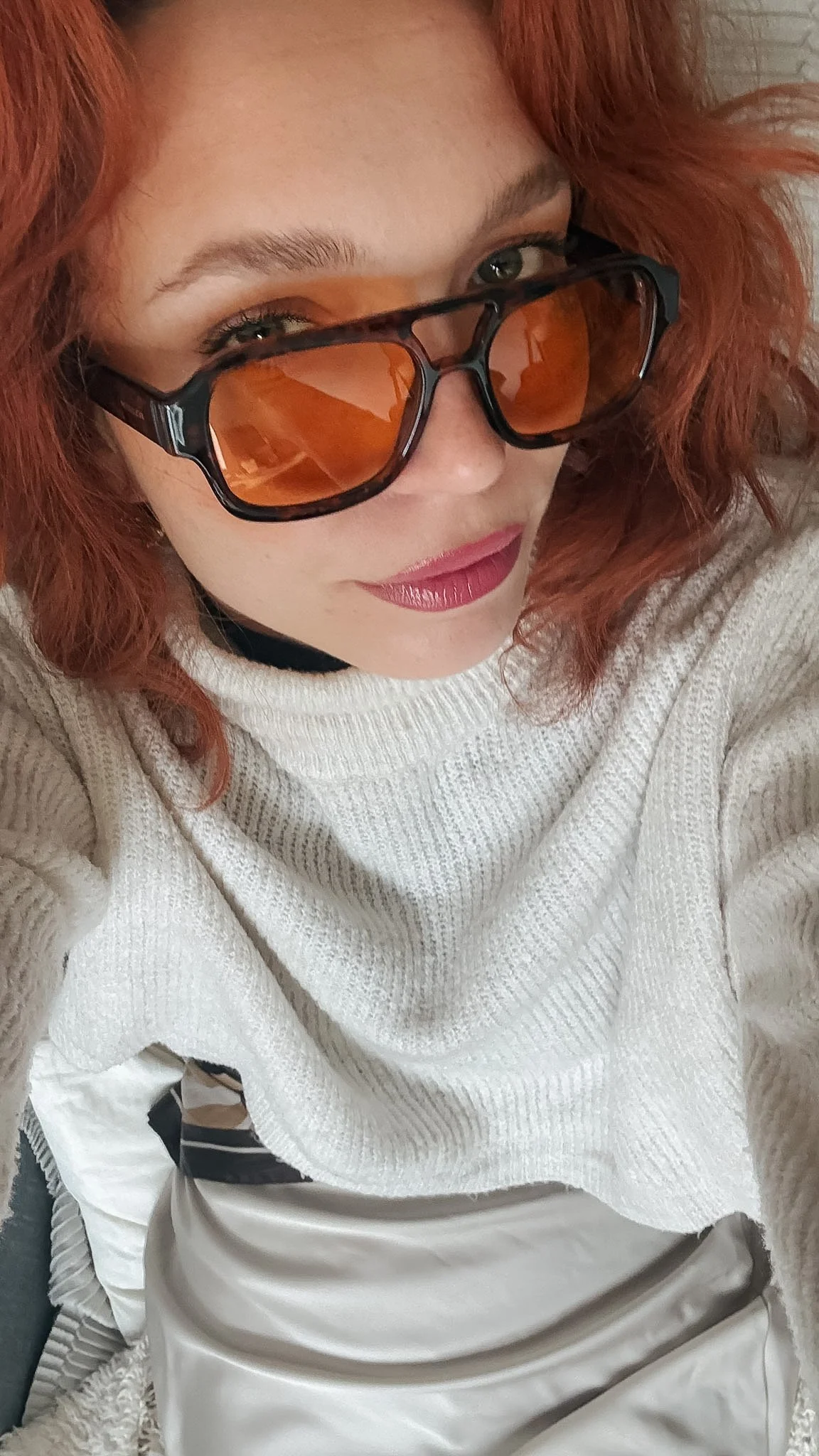
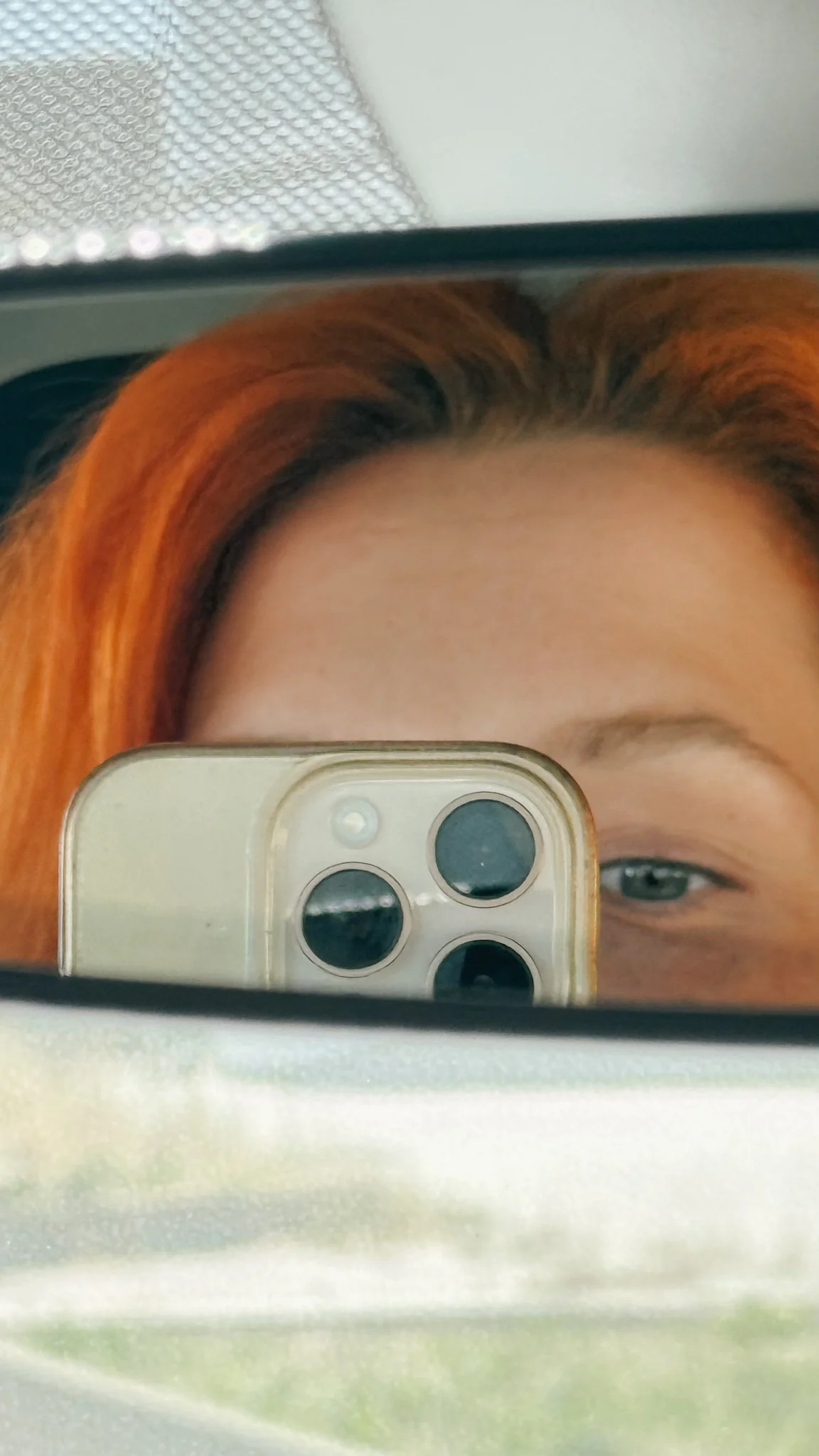
Warum Haut auf Handyfotos oft falsch aussieht
Kunstlicht macht Haut gelb oder orange.
Schatten und Wolken machen sie grau oder bläulich.
Grüne Umgebung wirft einen grünlichen Schimmer, etwa im Wald oder vor Hecken.
Die Handy-Automatik schärft und sättigt oft zu stark.
Schritt 1: Weißabgleich an der Haut ausrichten
Stell zuerst „Temperatur“ und „Tonung“ so ein, dass die Haut stimmt, nicht der Hintergrund. Ein Trick: Tippe mit der Pipette auf etwas Neutrales in der Nähe des Gesichts, etwa ein weißes Shirt.
Schritt 2: Orange im Farbmischer feinjustieren
Haut liegt fast immer im Orange. Öffne den Farbmischer und wähle Orange:
Sättigung leicht runter, wenn die Haut zu kräftig wirkt.
Luminanz leicht hoch, damit die Haut von innen leuchtet.
Farbton minimal Richtung Gelb, wenn sie zu rosa ist.
Schritt 3: Rot getrennt behandeln
Rote Wangen, Lippen und Hautrötungen liegen im Rot. Wer hier die Sättigung etwas senkt, bekommt eine ruhigere Haut, ohne dass der Rest blass wird.
Extra für rote Haare
Rote Haare liegen zwischen Rot und Orange. Damit sie leuchten, ohne dass die Haut leidet:
Hebe die Luminanz von Orange nur so weit, bis das Haar Glanz bekommt.
Gib den Haaren Kontur mit einer Maske: „Motiv auswählen“ oder per Pinsel, dann dort etwas Struktur und Sättigung.
Vermeide starke Klarheit im Gesicht. Sie betont Sommersprossen hart statt schön.
Warum ein Preset hier so viel Zeit spart
Gute Hauttöne sind die schwierigste Einstellung beim Bearbeiten. Mein Lightroom Mobile Preset Soft Daylight ist auf warme, natürliche Haut abgestimmt, und ich teste es auch an meinen eigenen Kupferlocken. Mehr zu den Grundlagen findest du in Handyfotos natürlich bearbeiten.